



axido
Contactez-nous
✕
  • Infogérance
    • Nos services managés
      • Maintenance informatique
      • Gestion réseau informatique
      • Infogérance serveurs
      • Externalisation informatique
      • Fournisseur de matériel informatique entreprise
      • Déménagement informatique
    • Connectivité
      • Wifi
      • Liens internet
      • Téléphonie IP
  • Cloud & services hébergés
    • Migrer dans le cloud
      • Cloud privé
      • Cloud hybride
      • Full cloud
    • Nos produits
      • Microsoft Azure
      • Veeam Cloud Connect
      • Messagerie Exchange
  • Cybersécurité
    • Anticiper les failles
      • Audit informatique
      • Pen test
      • Test de vulnerabilite
      • Simulateur de phising
      • Sensibilisation cyber
    • Protéger votre SI
      • Réseau
      • Cloud
      • Base de données
    • Protéger vos accès
      • MFA
      • EDR
      • Outil SIEM
      • VPN entreprise
      • PAM informatique
      • Pare feu
      • Antivirus
    • Gérer la crise
      • Incident sécurité
      • Gestion des vulnérabilités
      • Sauvegarde externalisée
      • PRA informatique
      • PCA informatique
  • Collaboration
    • Migration Office 365
    • Microsoft 365
    • Office 365
    • Teams
    • SharePoint
    • Planner
  • Espace client
  • Découvrir Axido
    • Notre équipe
    • Partenaires
    • Nos cas clients
    • Certifications
      • Label Expert Cyber
  • Nous rejoindre
  • Assistance
  • Blog
axido
  • Infogérance
    Nos services managés
    • Maintenance informatique
    • Gestion réseau informatique
    • Infogérance serveurs
    • Externalisation informatique
    • Fournisseur de matériel informatique entreprise
    • Déménagement informatique
    Connectivité
    • Téléphonie IP
    • Meilleures solutions VoIP
    • Wifi
    • Liens internet
    prestataire infogerance
  • Cloud & services hébergés
    Migrer dans le cloud
    • Cloud privé
    • Cloud hybride
    • Full cloud
    Nos produits
    • Microsoft Azure
    • Infogérance Azure
    • Veeam Cloud Connect
    • Messagerie Exchange
    migration cloud
  • Cybersécurité
    Anticiper les failles
    • Audit informatique
    • Pen test
    • Test de vulnérabilité
    • Simulateur de phishing
    • Sensibilisation cyber
    Protéger votre SI
    • Réseau
    • Cloud
    • Base de données
    Protéger vos accès
    • MFA
    • EDR
    • Outil SIEM
    • VPN entreprise
    • PAM informatique
    • Antivirus
    • Pare feu
    Gérer la crise
    • Incident sécurité
    • Gestion des vulnérabilités
    • Sauvegarde externalisée
    • PRA informatique
    • PCA informatique
  • Collaboration
    Microsoft 365
    • Migration Office 365
    • Copilot
    • Office 365
    • Teams
    • SharePoint
    • Planner
    Visioconférence
    • Installation visioconférence PME
    • Equipement Visioconférence
    • Type d’écran visioconféence
    • Huddle Room
    • Microsoft Teams Room
Contact
axido
  • Infogérance
    Nos services managés
    • Maintenance informatique
    • Gestion réseau informatique
    • Infogérance serveurs
    • Externalisation informatique
    • Fournisseur de matériel informatique entreprise
    • Déménagement informatique
    Connectivité
    • Téléphonie IP
    • Meilleures solutions VoIP
    • Wifi
    • Liens internet
    prestataire infogerance
  • Cloud & services hébergés
    Migrer dans le cloud
    • Cloud privé
    • Cloud hybride
    • Full cloud
    Nos produits
    • Microsoft Azure
    • Infogérance Azure
    • Veeam Cloud Connect
    • Messagerie Exchange
    migration cloud
  • Cybersécurité
    Anticiper les failles
    • Audit informatique
    • Pen test
    • Test de vulnérabilité
    • Simulateur de phishing
    • Sensibilisation cyber
    Protéger votre SI
    • Réseau
    • Cloud
    • Base de données
    Protéger vos accès
    • MFA
    • EDR
    • Outil SIEM
    • VPN entreprise
    • PAM informatique
    • Antivirus
    • Pare feu
    Gérer la crise
    • Incident sécurité
    • Gestion des vulnérabilités
    • Sauvegarde externalisée
    • PRA informatique
    • PCA informatique
  • Collaboration
    Microsoft 365
    • Migration Office 365
    • Copilot
    • Office 365
    • Teams
    • SharePoint
    • Planner
    Visioconférence
    • Installation visioconférence PME
    • Equipement Visioconférence
    • Type d’écran visioconféence
    • Huddle Room
    • Microsoft Teams Room
Espace client
axido
  • Infogérance
    Nos services managés
    • Maintenance informatique
    • Gestion réseau informatique
    • Infogérance serveurs
    • Externalisation informatique
    • Fournisseur de matériel informatique entreprise
    • Déménagement informatique
    Connectivité
    • Téléphonie IP
    • Meilleures solutions VoIP
    • Wifi
    • Liens internet
    prestataire infogerance
  • Cloud & services hébergés
    Migrer dans le cloud
    • Cloud privé
    • Cloud hybride
    • Full cloud
    Nos produits
    • Microsoft Azure
    • Infogérance Azure
    • Veeam Cloud Connect
    • Messagerie Exchange
    migration cloud
  • Cybersécurité
    Anticiper les failles
    • Audit informatique
    • Pen test
    • Test de vulnérabilité
    • Simulateur de phishing
    • Sensibilisation cyber
    Protéger votre SI
    • Réseau
    • Cloud
    • Base de données
    Protéger vos accès
    • MFA
    • EDR
    • Outil SIEM
    • VPN entreprise
    • PAM informatique
    • Antivirus
    • Pare feu
    Gérer la crise
    • Incident sécurité
    • Gestion des vulnérabilités
    • Sauvegarde externalisée
    • PRA informatique
    • PCA informatique
  • Collaboration
    Microsoft 365
    • Migration Office 365
    • Copilot
    • Office 365
    • Teams
    • SharePoint
    • Planner
    Visioconférence
    • Installation visioconférence PME
    • Equipement Visioconférence
    • Type d’écran visioconféence
    • Huddle Room
    • Microsoft Teams Room
Contactez-nous

Comment faire une visio depuis un PC ?

  • Accueil
  • Blog
  • Audiovisuel Visioconférence
  • Comment faire une visio depuis un PC ?
  • Actualités Axido
  • Audiovisuel⮟
    • Téléphonie
    • Visioconférence
  • Cloud⮟
    • Azure
    • Gestion du cloud
    • Sauvegarde
    • Tout savoir sur le cloud
    • Type de cloud
  • Collaboration⮟
    • IA Copilot
    • Messagerie
    • Microsoft 365
    • Modern Workplace
    • Platefome collaborative
    • SharePoint
  • Cybersécurité⮟
    • Evaluation de votre sécurité
    • IAM
    • Prestataire cyber
    • Résilience et reprise d'activité
    • Sécurité informatique
    • Sécurité réseau
    • Sécurité systèmes et données
    • Surveillance des incidents
  • Infogérance⮟
    • Infogérance informatique
    • Infrastructure informatique
    • Maintenance informatique
    • Prestataire informatique
    • Prestation contrat infogerance
    • Réseau
    • Serveurs
    • Virtualisation informatique
10 septembre , 2025
Home » Blog » Comment faire une visio depuis un PC ?
Mis à jour en 2025
Comment faire une visio depuis un PC ?
donnees

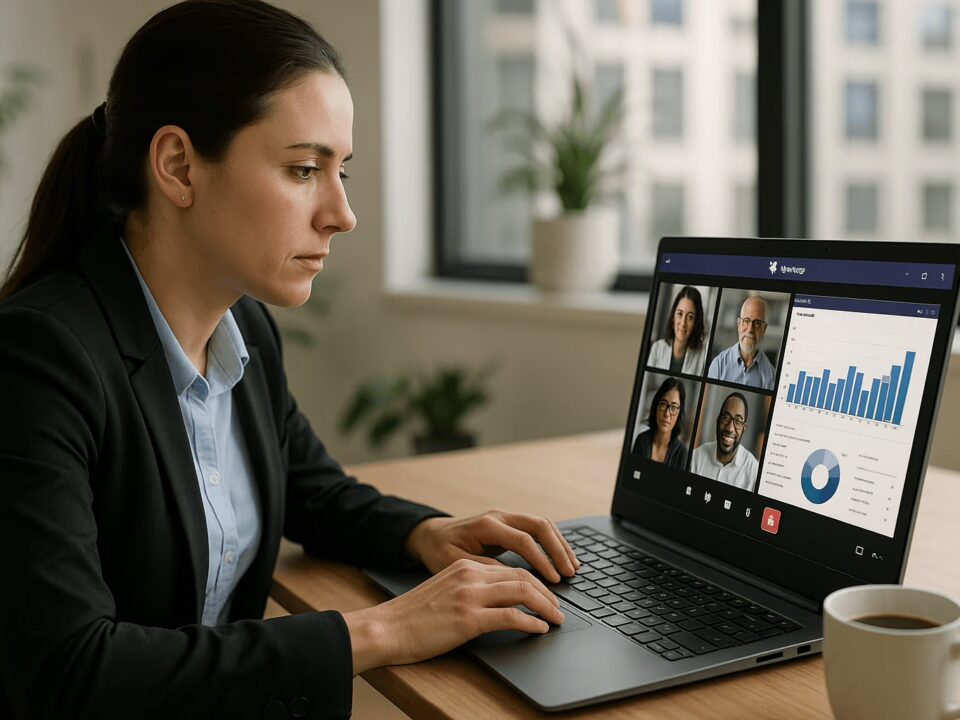
Organiser une réunion à distance passe aujourd’hui par un appel en vidéo fluide et accessible, qu’il s’agisse d’un usage mobile sur smartphone ou depuis un système installé sur ordinateur. L’écran devient alors ton espace de travail collaboratif : chaque participant peut activer sa caméra, partager une page de document et interagir en temps réel. Pour réussir, il suffit de choisir la bonne solution, de démarrer l’appel, et d’utiliser les bons réglages pour garantir une communication claire.

Réinventez vos salles de visioconférence avec Neat

Comment les solutions Neat, associées à Teams et Zoom, transforment vos salles de réunion en environnements collaboratifs performants. Grâce à notre expérience, nous vous aidons à choisir les bons équipements et à réussir votre modernisation, simplement et à moindre coût.

Téléchargez le guide et moderniser vos salles de réunions
Découvrir notre Guide

    Guide visioconférence

    Préparer son matériel et sa connexion

    Avant de lancer un appel en visio, il faut vérifier que ton équipement est prêt. Un ordinateur ou un smartphone (Android, iPhone, tablette Samsung ou autre appareil mobile) doit être équipé d’une caméra, d’un micro et de hautparleurs en état de marche. Un casque audio améliore souvent la qualité de communication.

    Côté connexion internet, privilégie le réseau Wi-Fi ou un forfait mobile 4G/5G offrant un bon débit. Vérifie que tu disposes d’assez de bande passante pour les appels vidéo en temps réel.

    Démarrer une visioconférence sur Microsoft Teams

    Microsoft Teams, inclus dans Microsoft Office, est une solution professionnelle simple pour organiser une réunion en ligne. L’application existe en version gratuite et en offre payante avec plus de fonctionnalités.

    Depuis l’application Teams (ordinateur ou mobile)

    Dans la barre latérale à gauche, clique sur l’icône « Réunions » puis sur Nouvelle réunion. Tu peux démarrer un appel instantané ou planifier une conférence.

    Depuis Outlook ou le calendrier Teams

    Tu peux créer une réunion depuis ton mail Outlook ou ton calendrier Teams. Une invitation est automatiquement envoyée avec un lien de la réunion pour les invités et partenaires.

    Depuis un canal ou une conversation

    Dans un chat de groupe ou une conversation avec un contact, appuie sur la caméra pour lancer un appel vidéo. Chaque participant reçoit une notification pour rejoindre.

    Utilisation teams
    Découvrez nos offres Teams avec Microsoft 365
    Découvrir notre guide complet

      Rejoindre une réunion Teams

      Les utilisateurs peuvent accéder à une visioconférence de plusieurs façons, même sans compte.

      Rejoindre via un lien ou une invitation

      Il suffit de cliquer sur le lien reçu par mail ou messagerie instantanée (Teams, Outlook, WhatsApp, Messenger, Facebook). Tu es redirigé vers une page pour rejoindre la réunion.

      Depuis un navigateur web

      Sans installation, tu peux effectuer un appel via ton navigateur web (Edge, Chrome). C’est une option gratuite et accessible.

      Depuis un smartphone

      Avec l’application téléphone Teams (Android ou iOS), tu peux rejoindre la réunion en mobilité. Une notification te permet de cliquer et rejoindre en un instant

      30 minutes d'audit de besoins offerte

      Paramétrer et gérer sa réunion dans Teams

      Une fois connecté, tu peux utiliser de nombreuses fonctionnalités pour améliorer la communication.

      Activer/désactiver micro et caméra

      Les icônes en bas de l’écran permettent d’activer ou de couper le micro et la caméra. C’est essentiel pour éviter le bruit de fond et assurer une bonne qualité audio/vidéo.

      Partager son écran ou un fichier

      Avec le bouton « Partager », tu peux afficher ton écran, une page PowerPoint, un document ou une vidéo. Les participants voient l’image en temps réel.

      Gérer les participants

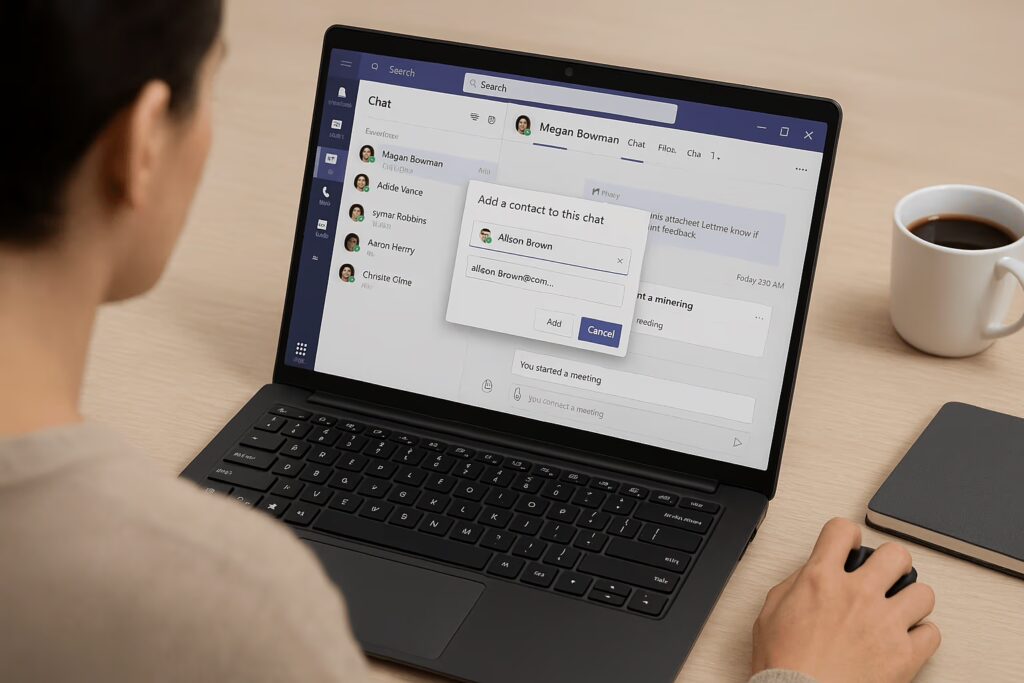
      Tu peux ajouter un invité, contrôler les micros, activer la salle d’attente, ou utiliser la messagerie instantanée (chat) pour communiquer par écrit.

      Enregistrer une réunion

      Avec Teams, tu peux enregistrer la visioconférence. Le compte rendu est sauvegardé dans OneDrive ou SharePoint.

      Prenez rendez-vous avec un expert certifié

      Fonctionnalités et raccourcis Teams

      FonctionnalitéIcône / RaccourciUtilité principale
      Activer / désactiver microIcône micro (barre du bas) / Ctrl + Maj + MCouper le son pour éviter les bruits parasites, reprendre la parole rapidement.
      Activer / désactiver caméraIcône caméra (barre du bas) / Ctrl + Maj + OContrôler si ta vidéo est visible ou non pendant la réunion.
      Partager son écran / fichierIcône « Partager » (flèche vers le haut)Montrer ton écran, un diaporama, un document ou une vidéo aux participants.
      Gérer les participantsIcône « Participants » (deux silhouettes)Ajouter un invité, couper les micros, activer salle d’attente, gérer les rôles.
      Chat (messagerie instantanée)Icône bulle de texte / Ctrl + Maj + CEnvoyer des messages écrits, partager des liens ou poser des questions discrètes.
      Enregistrer la réunionIcône « … » > Démarrer l’enregistrementSauvegarder la réunion (OneDrive ou SharePoint) pour un compte rendu ultérieur.

      Configurations spécifiques avec Teams

      Teams s’adapte à différents contextes.

      Faire une visio depuis un pc

      Il suffit d’utiliser l’application Teams ou de passer par le site web. L’installation est rapide et la dernière version est mise à jour automatiquement.

      Faire une visio depuis un smartphone

      Télécharge l’application Teams depuis le store Android ou iPhone. Sélectionne ton contact, puis appuie sur l’icône caméra pour lancer un appel vidéo.

      Équiper une salle de réunion Teams

      Pour une entreprise, Microsoft propose Teams Rooms : un système complet avec caméra grand angle, micro omnidirectionnel et écran interactif. C’est une solution adaptée aux grandes équipes et aux salles de conférence.
      contact teams
      Découvrez la fiche produit Teams
      Découvrir notre fiche pratique

        Les alternatives à Microsoft Teams

        D’autres logiciels de visioconférence existent pour différents usages.

        Zoom

        Très populaire, Zoom propose des salles de sous-groupes, l’enregistrement, et une version gratuite limitée à 40 minutes.

        Google Meet

        Google Meet est lié à Google Agenda, Gmail et Google Chat. Simple pour créer et envoyer un lien, mais limité en version gratuite.

        WhatsApp, Messenger et Facetime

        Idéal pour un appel en visio rapide avec la famille, un proche ou un partenaire. L’application WhatsApp permet des appels vidéo de groupe. Messenger et Facetime sont parfaits pour les utilisateurs Facebook ou Apple.

        Jitsi Meet et Whereby

        Ces sites permettent de lancer un appel vidéo sans créer de compte. Jitsi Meet est gratuit, open source et propose un chiffrement de bout en bout.

        Skype

        Toujours utilisé, il reste une solution grand public pour passer des appels vidéo gratuits.

        Questions techniques fréquentes

        Peut-on faire un appel visio sans internet

        Avec certains forfaits mobiles, tu peux passer des appels via VoWiFi ou VoLTE (Orange, Free, SFR).

        Quelle est la consommation d’un appel visio

        Un appel vidéo consomme entre 200 Mo et 1 Go par heure selon la qualité (480p à 1080p).

        Que faire si caméra ou micro ne fonctionnent pas

        Vérifie les paramètres de l’appareil, mets à jour le logiciel, sélectionne le bon périphérique audio/vidéo dans Teams.

        Comment enregistrer une réunion Teams

        L’option est intégrée. Vérifie ton compte et ton offre car l’enregistrement peut être limité selon ton niveau d’engagement ou ton plan Microsoft 365.

        Conseils pour réussir une visioconférence

        • Faire une préparation avec ordre du jour.
        • Envoyer un lien d’invitation clair aux participants.
        • Soigner son image (éclairage, arrière-plan).
        • Assurer un bon débit internet.
        • Éviter les pièges à éviter : micro non coupé, mauvaise installation, oubli de mise à jour.
        • Prévoir un compte rendu et une animation structurée.
        Découvrez nos offres Microsoft 365

         Axido, expert depuis plus de 30 ans dans l’intégration d’outils collaboratif permets aux entreprises de migrer, d’adopter les outils d’amélioration de la collaboration et de productivité. Bénéficiez d’un accompagnement de A à Z. 

        Téléchargez notre offre Microsoft 365
        Découvrir notre fiche pratique
          offre microsoft
          Partager
          Cela pourrait aussi vous intéresser
          teams webinar
          16 septembre , 2025
          Teams Webinar : Planifier et réussir vos webinaires avec Microsoft Teams

          Organiser un webinaire dans Microsoft Teams est devenu une pratique in [...]
          En savoir plus
          donnees
          10 septembre , 2025
          Matériel pour visioconférence : quel équipement choisir pour ses visio en entreprise ?

          La visioconférence est devenue incontournable dans chaque salle de réu [...]
          En savoir plus
          donnees
          9 septembre , 2025
          Huddle room : transformer les petites salles de réunion en espaces collaboratifs efficaces

          Une huddle room, parfois appelée petite salle de réunion, est devenue [...]
          En savoir plus

          Comments are closed.

          Vous souhaitez en savoir plus

              waves
              proxiteam logo

              Nos sociétés

              proxiteam logo apogea logo

              Réseaux sociaux

              Plan de site

              CGU
              Politique de confidentialité – RGPD – Cookies Mentions Légales
              © 2025 - Axido - Tous droits réservés

                Erreur : Formulaire de contact non trouvé !

                Télécharger le fichier

                Test

                Offre Neat