




Dans le monde professionnel actuel, la gestion de contenu et la collaboration sont devenues des enjeux majeurs. L’écosystème Microsoft 365 (anciennement Office 365) domine le marché, mais une question revient sans cesse parmi les utilisateurs : quelle est la réelle différence entre OneDrive et SharePoint ? Bien que ces deux solutions de stockage en ligne reposent sur la même architecture technique (le Cloud de Microsoft), elles répondent à des besoins très différents au sein de votre Digital Workplace. Cet article a pour but de vous aider à choisir le bon outil pour chaque système.
En bref : À retenir
OneDrive est votre espace de stockage personnel (« Moi ») pour vos brouillons et fichiers privés.
SharePoint est l’espace collectif (« Nous ») pour l’intranet, les sites d’équipe et la gestion documentaire structurée.
Microsoft Teams agit comme une interface unifiée qui intègre les deux : vos fichiers privés sont sur OneDrive, ceux de l’équipe sur SharePoint.
Définitions et philosophie : Le « Moi » (OneDrive) vs le « Nous » (SharePoint)
Pour bien démarrer, il faut comprendre que la distinction principale réside dans la propriété du document.
Le « Moi » (OneDrive Entreprise) : Conçu comme un espace de stockage personnel, c’est l’équivalent moderne de votre dossier « Mes Documents », mais hébergé dans le cloud. Il est destiné aux fichiers que vous créez seul, aux brouillons ou aux documents qui ne regardent que vous. Tant que vous ne décidez pas de partager un élément via un lien, il reste totalement privé.
Le « Nous » (SharePoint) : Il représente la dimension collective. C’est une plateforme de collaboration robuste utilisée pour créer des sites intranet, gérer une bibliothèque de documents à grande échelle et structurer l’information de l’entreprise. Lorsqu’un fichier est déposé sur un site d’équipe SharePoint, il appartient à l’organisation et non à un individu. SharePoint est conçu pour la communication interne, la publication d’actualité et le travail d’équipe.
Note de l’expert :
L’adoption est clé. Selon les données de Microsoft, plus de 85 % des entreprises du Fortune 500 utilisent SharePoint et OneDrive. Cependant, une mauvaise compréhension des usages entraîne une duplication des données dans 30 % des cas, saturant inutilement l’espace de stockage.
Les deux outils fonctionnent de manière complémentaire. Vous commencez souvent un travail sur OneDrive (phase de création individuelle) pour ensuite le déplacer sur SharePoint une fois qu’il est prêt à être diffusé (phase de collaboration ou de publication).
Les 4 différences techniques majeures entre les deux outils
Si la gestion des fichiers semble similaire en apparence (icônes, menus contextuels), les fonctionnalités sous-jacentes diffèrent grandement. Voici un tableau pour visualiser les écarts techniques :
| Caractéristique | OneDrive Entreprise | SharePoint Online |
| Gestion de la sécurité | L’utilisateur est le seul maître. Le contrôle est manuel (partage par lien). | Gérée par des groupes (Propriétaires, Membres). Les autorisations sont héritées du site. |
| Fonctionnalités avancées | Centré sur le stockage simple et la synchronisation de fichiers. | Listes, moteur de recherche puissant, métadonnées, et flux de travail (workflows). |
| Publication Web | Gestionnaire de fichiers pur. Pas de vocation de portail. | Création de pages web riches, tableaux de bord et intranet moderne. |
| Rétention des données | Liée au compte. Si l’employé part, le contenu est supprimé (généralement après 30 jours). | Persistante. Les documents appartiennent au site et survivent aux mouvements de personnel. |
Axido, expert depuis plus de 30 ans dans l’intégration d’outils collaboratif permets aux entreprises de migrer, d’adopter les outils d’amélioration de la collaboration et de productivité. Bénéficiez d’un accompagnement de A à Z.
Guide de décision : Quand faut-il enregistrer sur OneDrive ou SharePoint ?
Faut-il enregistrer des fichiers sur OneDrive ou SharePoint ? C’est le défi quotidien des collaborateurs. Pour améliorer la productivité, voici les critères pour sélectionner l’emplacement idéal.
Utiliser OneDrive si :
Vous démarrez un nouveau fichier et c’est encore un brouillon ou une idée.
Le document est strictement personnel (fiches de paie, notes de frais).
Vous souhaitez partager des fichiers avec une seule personne pour une relecture rapide.
Vous avez besoin d’accéder à vos fichiers hors ligne sur votre ordinateur portable via la synchronisation.
Utiliser SharePoint si :
Le document concerne un projet d’équipe et doit être accessible à tous les membres.
Vous voulez co-éditer des documents en temps réel avec plusieurs collègues.
Le fichier fait partie d’un processus officiel ou d’une procédure qualité.
Vous souhaitez tirer parti des fonctionnalités de versioning et de métadonnées pour organiser l’information.
L’avis de l’expert Axido :
Le temps perdu à chercher l’information est colossal. Une étude IDC révèle qu’un professionnel passe en moyenne 2,5 heures par jour à rechercher des informations. Utiliser SharePoint comme référentiel centralisé plutôt que des OneDrive dispersés permet de réduire ce temps de 35 % grâce à un moteur de recherche unifié.
Collaboration et Sécurité : Comment partager et coéditer efficacement ?
La collaboration en temps réel est la force de la suite Microsoft. Que vous soyez sur Word, Excel ou PowerPoint, vous pouvez travailler simultanément sur le même document. Cependant, la méthode de partage diffère :
Sur OneDrive (Partage Ad-Hoc) : Vous générez un lien spécifique pour donner accès à une personne. Attention : si vous quittez l’entreprise, ces liens peuvent être rompus.
Sur SharePoint (Partage Structurel) : C’est une structure plus pérenne. En ajoutant un membre à une équipe SharePoint (ou un Team dans Microsoft Teams), cette personne accède automatiquement à tout l’historique et aux fichiers du groupe. Cela facilite l’intégration des nouveaux arrivants.
La sécurité est également primordiale. SharePoint permet de définir des niveaux de confidentialité stricts (ex: documents confidentiels RH). L’administrateur peut configurer des règles pour empêcher le partage externe de certaines données sensibles, une option plus complexe à gérer à grande échelle sur des milliers de comptes OneDrive individuels. De plus, l’historique des versions permet de restaurer une version précédente en cas d’erreur.
L'écosystème Microsoft 365 : Intégration avec Teams et Synchronisation
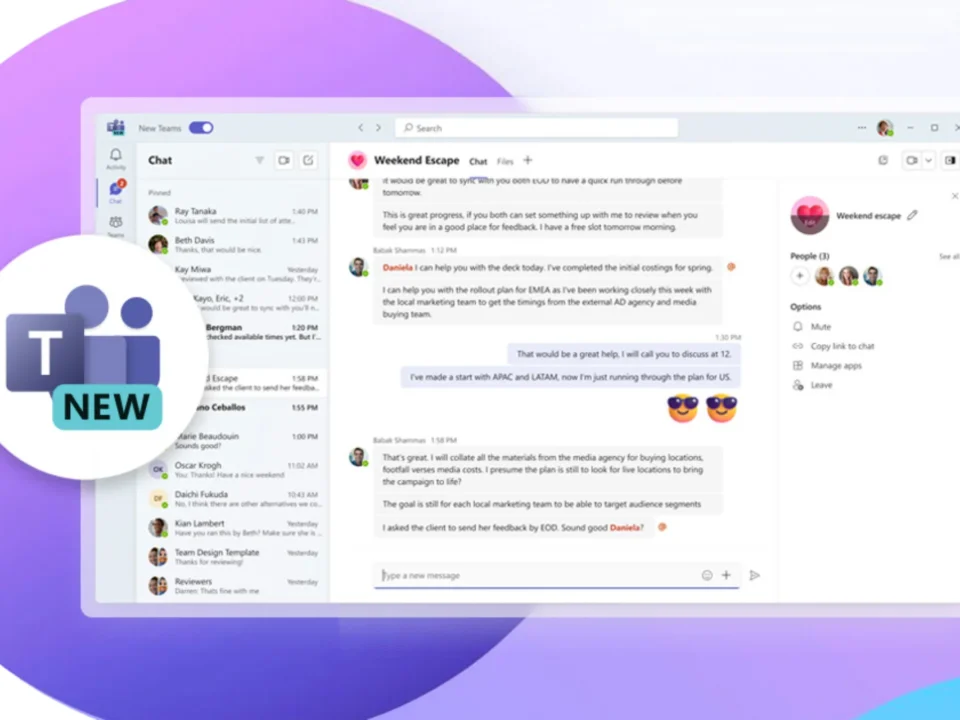
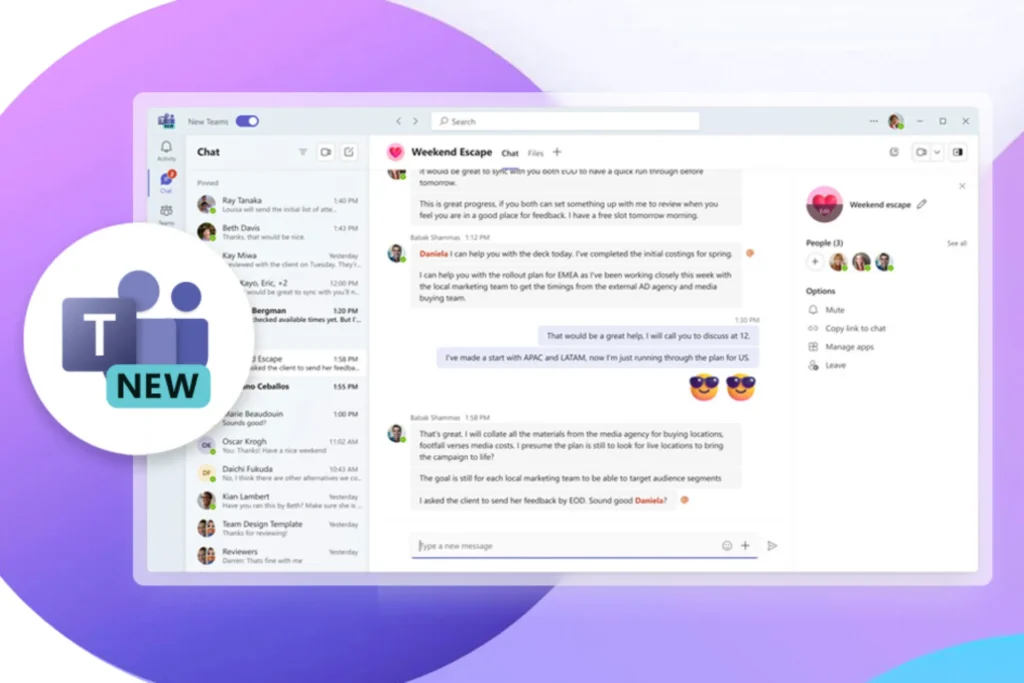
Il est impossible de parler de ces outils sans mentionner Microsoft Teams. En réalité, Teams ne stocke pas de fichiers lui-même :
Lorsque vous partagez un fichier dans une conversation privée (Chat), il est stocké dans votre OneDrive entreprise.
Lorsque vous partagez un fichier dans le canal d’une équipe, il est stocké dans le site SharePoint associé à cette équipe.
Cette intégration rend l’usage transparent pour l’utilisateur. De plus, grâce à l’application OneDrive installée sur votre bureau, vous pouvez synchroniser les bibliothèques SharePoint directement sur votre ordinateur. Cela vous permet de voir, modifier et gérer vos documents depuis l’explorateur de fichiers, comme s’ils étaient en local. L’avantage majeur reste la mobilité : l’accès est garanti depuis n’importe quel appareil (tablette, smartphone, web).
Cycle de vie du document : Comment transférer de OneDrive vers SharePoint ?
Un scénario classique consiste à créer un document dans son espace privé, puis à le « publier » pour l’équipe. Il est essentiel de savoir comment déplacer des documents proprement pour éviter les doublons.
Plutôt que de télécharger le fichier pour le ré-importer ailleurs (ce qui casse l’historique), utilisez la fonctionnalité native :
Sélectionner le fichier dans votre OneDrive sur le web.
Cliquez sur le bouton « Déplacer vers » (ou « Copier vers »).
Choisissez le site SharePoint de destination dans le panneau latéral.
Validez l’opération.
Cette méthode conserve les métadonnées et garantit que le document n’existe qu’à un seul endroit (Single Source of Truth).
💡 L’avis de l’expert Axido : La fin de la saturation par l’email
Chez Axido, nous constatons chez nos clients une réduction moyenne de 35 % du volume d’emails internes dès le 6ème mois.
Notre constat terrain : Ce temps n’est pas perdu, il est réinvesti. Là où un collaborateur passait auparavant 1h30 par jour à trier sa boîte de réception et rechercher des pièces jointes, il utilise désormais Teams et SharePoint pour de la co-édition instantanée. La plateforme collaborative ne fait pas que fluidifier l’échange, elle supprime les « versions conflictuelles » de fichiers qui paralysaient, selon nos audits, près de 15 % des projets transverses.
Note de l’expert :
La croissance des données non structurées est exponentielle. Le volume de données stockées dans le cloud double environ tous les 2 ans. Apprendre aux utilisateurs à déplacer (et non copier) les fichiers de OneDrive vers SharePoint permet d’économiser un espace de stockage précieux et de réduire les coûts de licence associés au stockage excédentaire.
Conclusion : Deux outils complémentaires pour une Digital Workplace performante
En conclusion, opposer « SharePoint ou OneDrive » est une erreur stratégique. Ces deux solutions ne sont pas concurrentes mais totalement complémentaires. Le duo gagnant de la Digital Workplace repose sur une utilisation intelligente des deux : OneDrive pour la flexibilité individuelle et la préparation, SharePoint pour la structure collective et la pérennité.
Pour tirer parti de toute la puissance d’Office 365, l’entreprise doit accompagner le changement. Il suffit souvent de définir des règles simples d’usage et de former les équipes sur les scénarios de partage et de synchronisation. Une fois cette distinction comprise, vous pourrez améliorer la productivité, sécuriser vos actifs numériques et offrir un environnement de travail fluide et moderne à tous vos collaborateurs.
Foire Aux Questions (FAQ)
Quelle est la capacité de stockage par défaut pour un utilisateur ?
En général, l'offre Microsoft 365 professionnel alloue 1 To (1000 Go) d'espace de stockage par utilisateur pour OneDrive. Pour SharePoint, l'organisation dispose d'un stockage de base (souvent 1 To) auquel s'ajoutent 10 Go supplémentaires par licence utilisateur achetée.
Peut-on inviter des personnes externes à l'entreprise sur SharePoint ?
Oui, la fonction "Invité" (Guest Access) permet de donner un accès sécurisé à des partenaires ou clients externes à un site ou un document spécifique. Cela évite d'avoir à leur créer un compte dans votre informatique interne, tout en gardant le contrôle sur les données partagées.
Si je synchronise tout sur mon ordinateur, vais-je saturer mon disque dur ?
Non, grâce à la fonctionnalité "Fichiers à la demande" (Files On-Demand) de OneDrive. Les fichiers sont visibles dans votre explorateur mais ne prennent pas de place réelle car ils restent stockés dans le cloud. Ils ne sont téléchargés sur votre appareil que lorsque vous double-cliquez pour les ouvrir.
Existe-t-il une sauvegarde (Backup) automatique de mes données ?
Attention à la nuance : Microsoft garantit la disponibilité de la plateforme et propose une corbeille (rétention de 93 jours) ainsi que l'historique des versions. Cependant, cela ne remplace pas une sauvegarde tierce complète pour se prémunir contre les attaques par ransomware ou les suppressions malveillantes définitives.